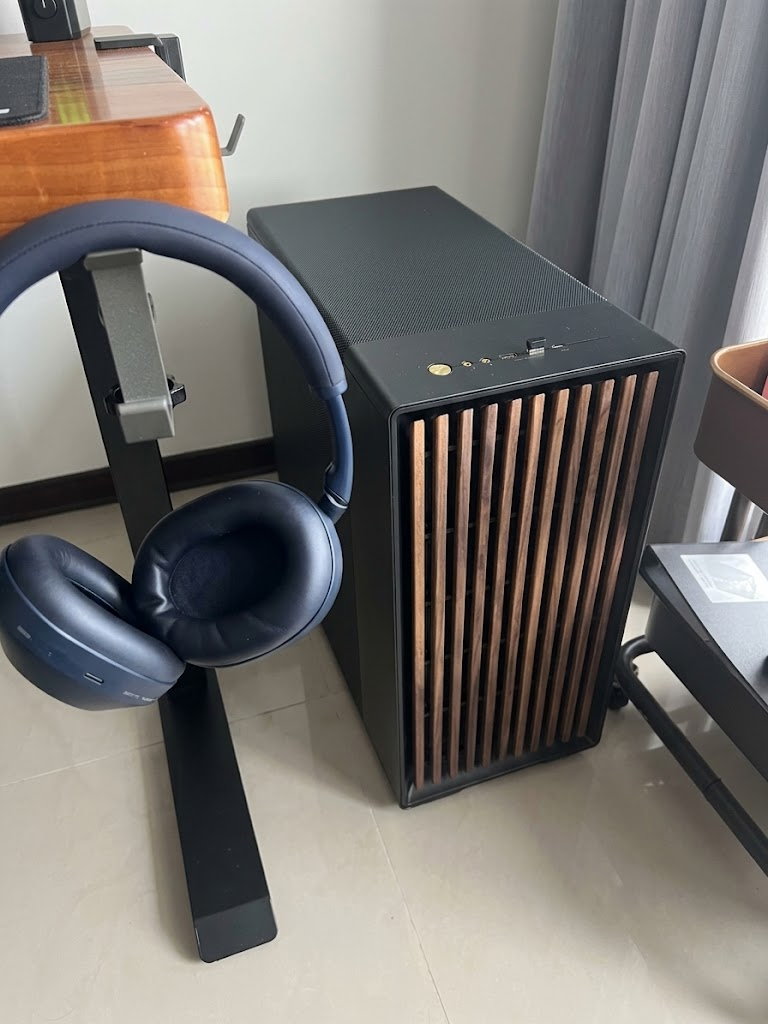
【開箱海淘】美亞特價入手 Intel Core Ultra 7 270K Plus:外幣訂單與 ProArt Z890 組裝紀錄
決定告別 DDR4 之後,每天刷硬體特價討論區成了我的固定儀式
結果 8 月中旬某天早上,一打開討論區就看到同好貼出 Intel Core Ultra 7 270K Plus 的美亞特價情報。這是我當時看到的價格,沒有完整價格歷史可證明是全市場史低。
這價格不看還好,一看差點把嘴裡的咖啡噴出來
當時的價格變動與訂單紀錄
當時美亞上的價格走勢簡直像坐溜滑梯:$264.99 ➔ $255.15 ➔ $252.22
訂單截圖顯示 8 月 15 日下單、總額 US$255.15。當時我估算刷卡金額約 NT$8,175,後來又看到 US$252.22 的報價並向客服詢問,取得 US$5 credit;credit 不等於現金退款,也不應未核對帳單就直接扣成最終實付。完整採購表的 CPU 記帳金額為 NT$8,600(含集運 NT$300),本文與關於頁統一以這筆帳務紀錄列入總額,外幣訂單與當時換算僅供參考。
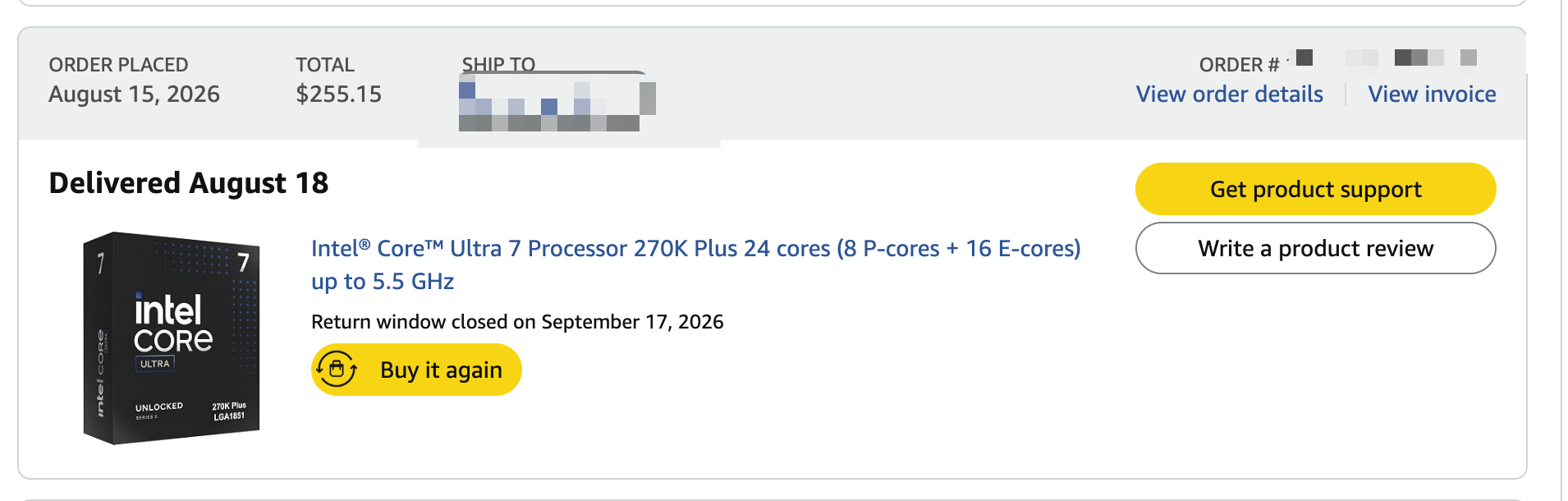
我不把未經官方確認的「末代腳位」當成選購前提。270K Plus 官方規格是 24 核心/24 執行緒(8P+16E)、最高 Turbo 5.5GHz,並非全核心持續 5.5GHz;以我的 Docker 與本地 AI 使用需求來看,這次入手價格符合預算。Intel 官方規格
後續收到集運轉寄的包裹,我再把開箱與組裝照片整理到這篇文章。訂單的「8月18日送達」是該訂單頁面狀態,不能直接當成台灣收件日期:
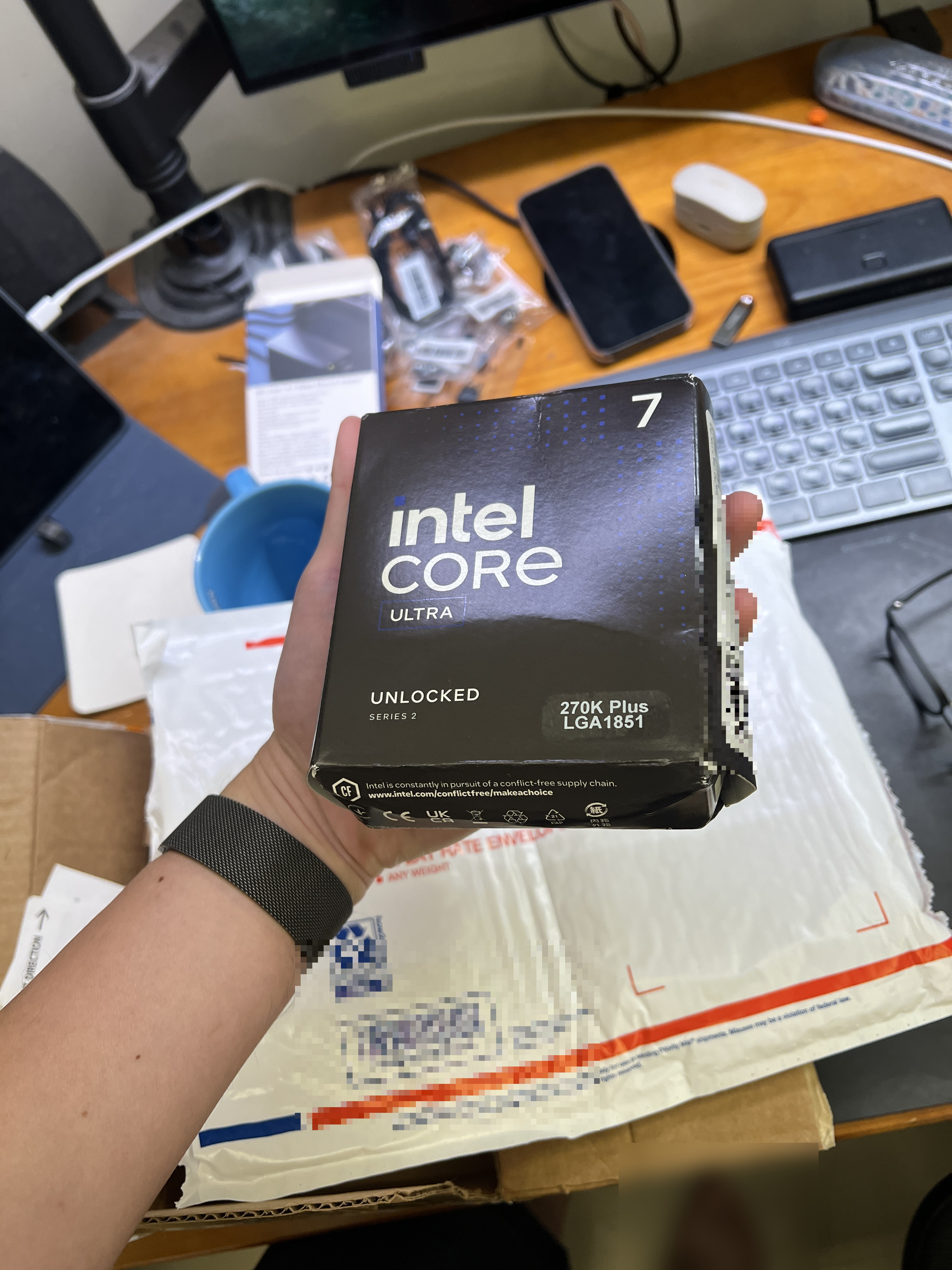
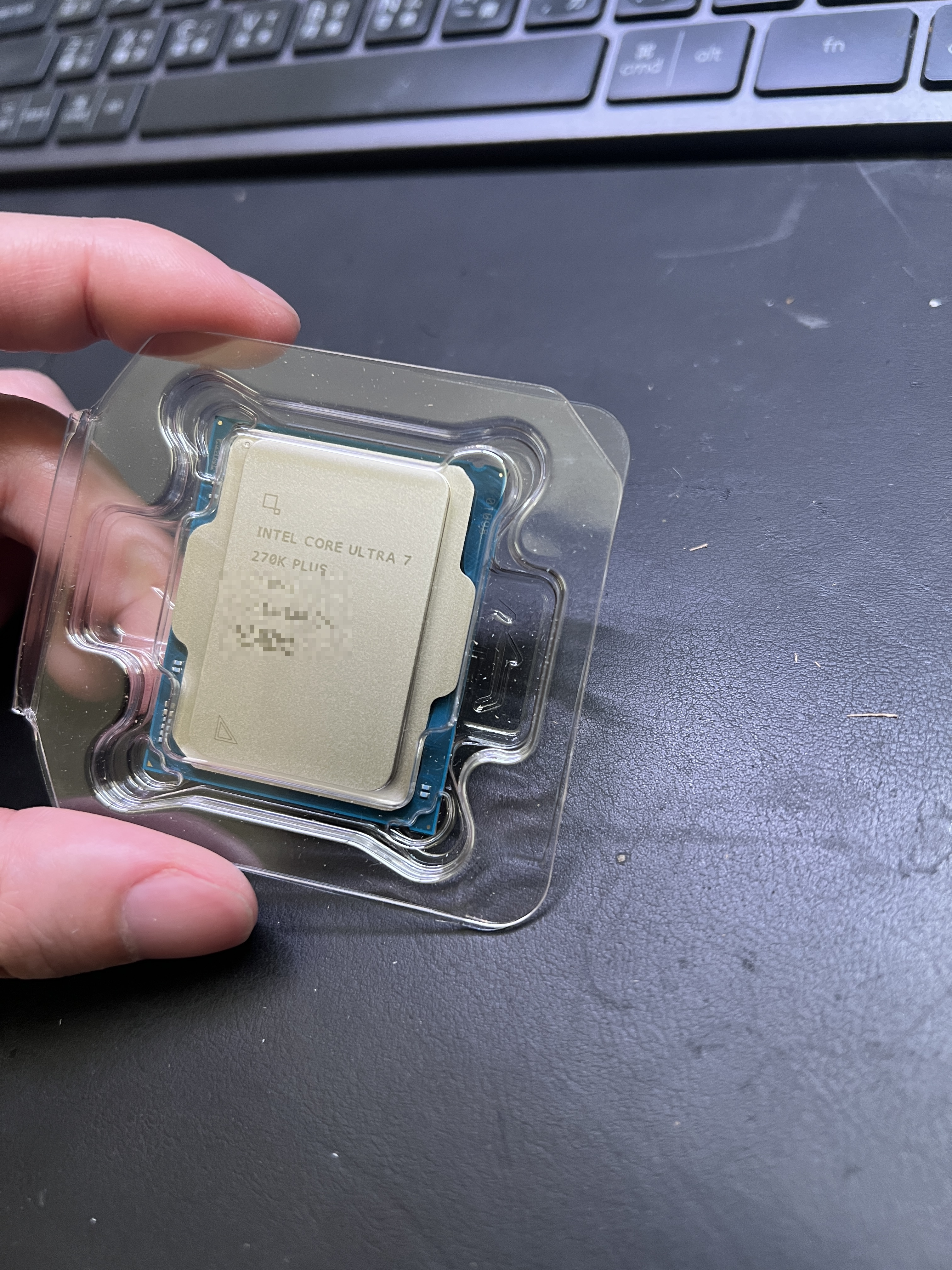
打算戰十年的基石:ASUS ProArt Z890-CREATOR WIFI
CPU 撿到了大便宜,主機板可不能馬虎
一開始我曾看過美亞特價的其他 Z890 主機板(未留存完整型號,不再指定為 AERO G),當時價格約 249 USD(折合台幣約八千出頭相當有競爭力),但多方考量台灣保固與後續擴充性後,最後決定在台灣本地通路直上公司貨五年保固的 ASUS ProArt Z890-CREATOR WIFI(入手價 $14,240)
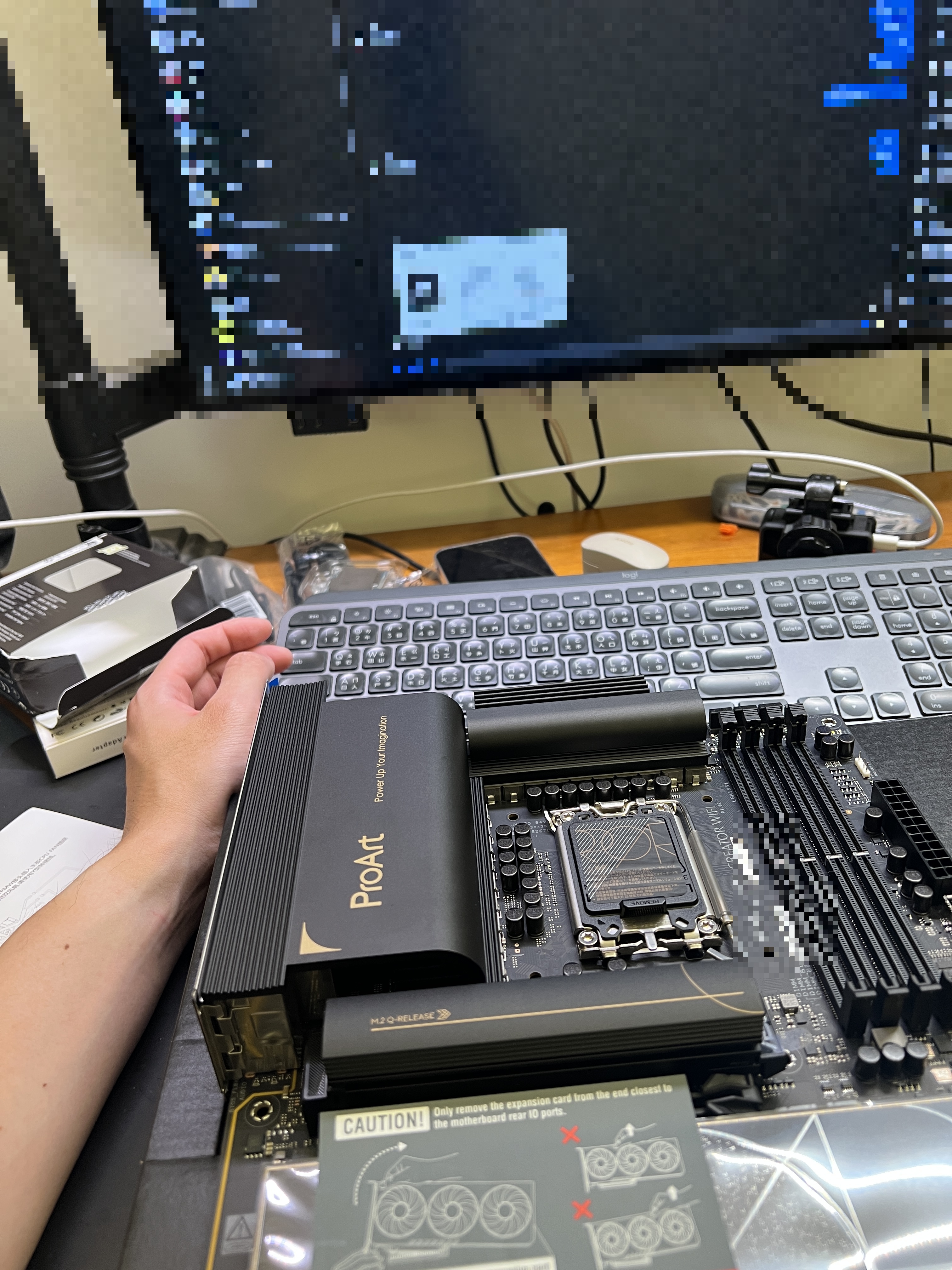
為什麼選這張?老實說,這張板子為我後來的 AI 雙卡擴充埋下了最重要的伏筆:
- PCIe 5.0 原生 x8/x8 拆分:很多中階主板第二個顯卡插槽走晶片組通道,頻寬直接被砍到殘廢。ProArt 支援雙卡拆分,這對地端雙顯卡運算至關重要
- 5 個 M.2 插槽:方便配置多條 SSD,但只有 M.2_1 是 PCIe 5.0 x4,其餘主要為 PCIe 4.0;M.2_5 使用時會停用晶片組的 PCIe 4.0 x16(x4 模式)插槽。不能將五個槽都視為獨立 CPU 直連通道
- 擴充規格給滿:原生配備兩個最新規格的 Thunderbolt 5(Type-C)外加 1 個 Thunderbolt 4 / USB4,網路部分則直上 Marvell AQtion 10G + Intel 2.5G 雙實體網路孔,完全是為了工作站環境打造
以上介面與共享通道依 ASUS 官方規格核對。五年保固為本次台灣公司貨的購買條件,仍應依購買證明與延長保固登錄資格確認。
散熱壓制:淘寶京東直送的性價比神物
壓制這顆 24 核處理器,水冷還是風冷?
考慮到水冷長時間掛載有水泵老化和漏液的心理負擔,我最後選擇了利民(Thermalright)的風冷旗艦 Frost Commander 140(FC140)
京東直郵含運只要 NT$ 1,059!
雙塔、5 根 8mm 特規逆重力熱導管,搭配 140mm + 120mm 雙風扇,性價比簡直高到不講道理
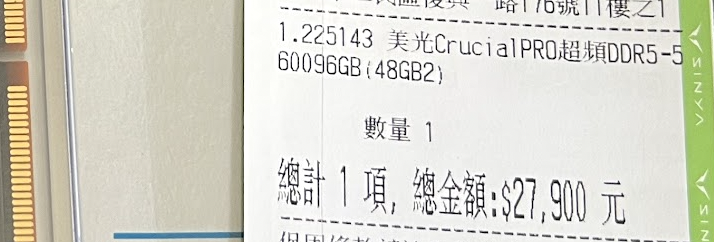
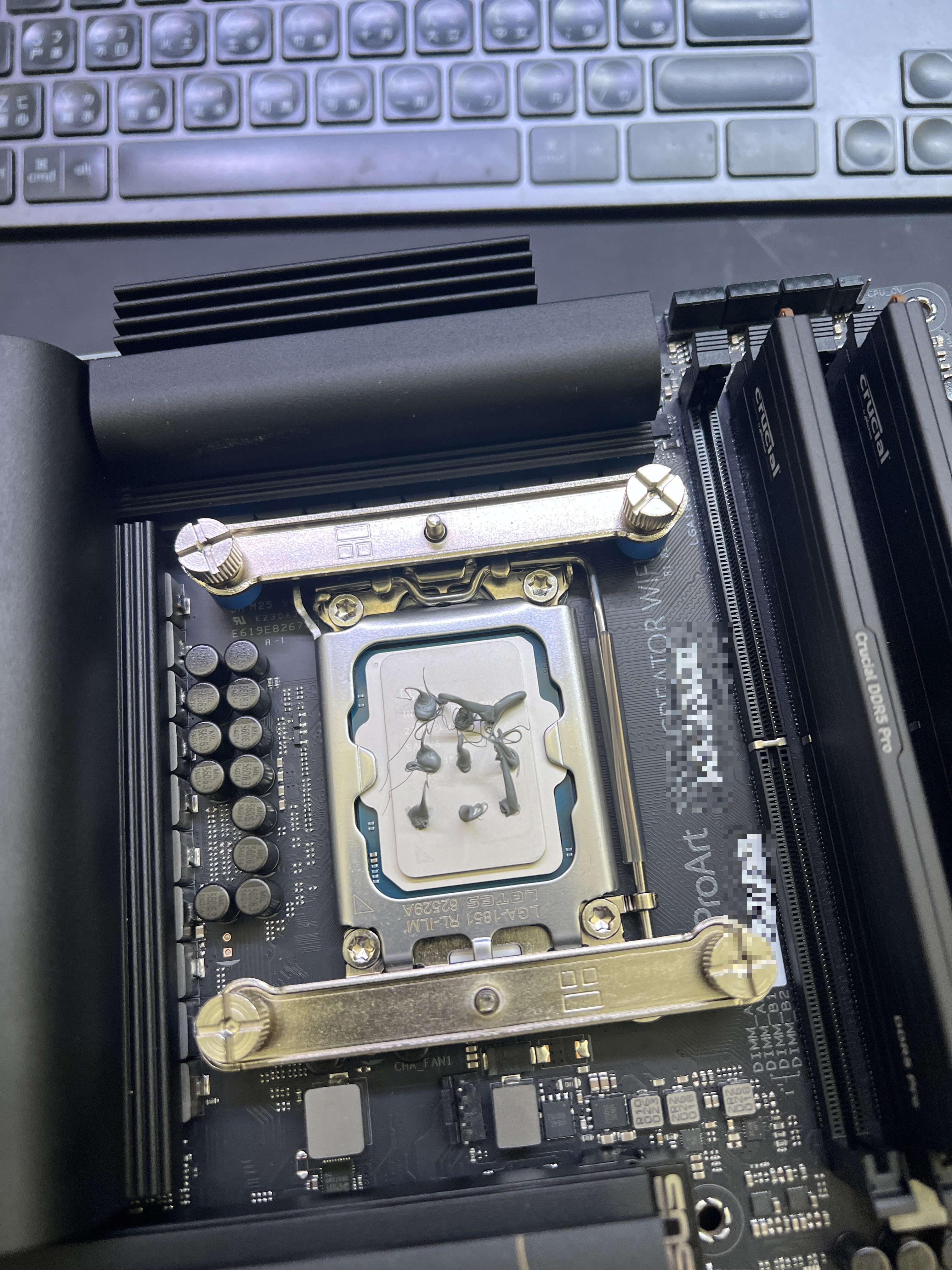
把 CPU 放進插槽、鎖緊壓板,點上九宮格散熱膏,扣上金屬安裝支架,順便把兩條美光 DDR5 Pro 記憶體插在 A2/B2 通道:
裸機通電測試:一次點亮的高光瞬間
吸管陰影猶存,這次我學乖了,不急著裝進機殼,直接拿主機板外盒墊在底座進行裸機通電測試
電源線插好、接上螢幕、短接開機跳線:
畫面亮起來了!
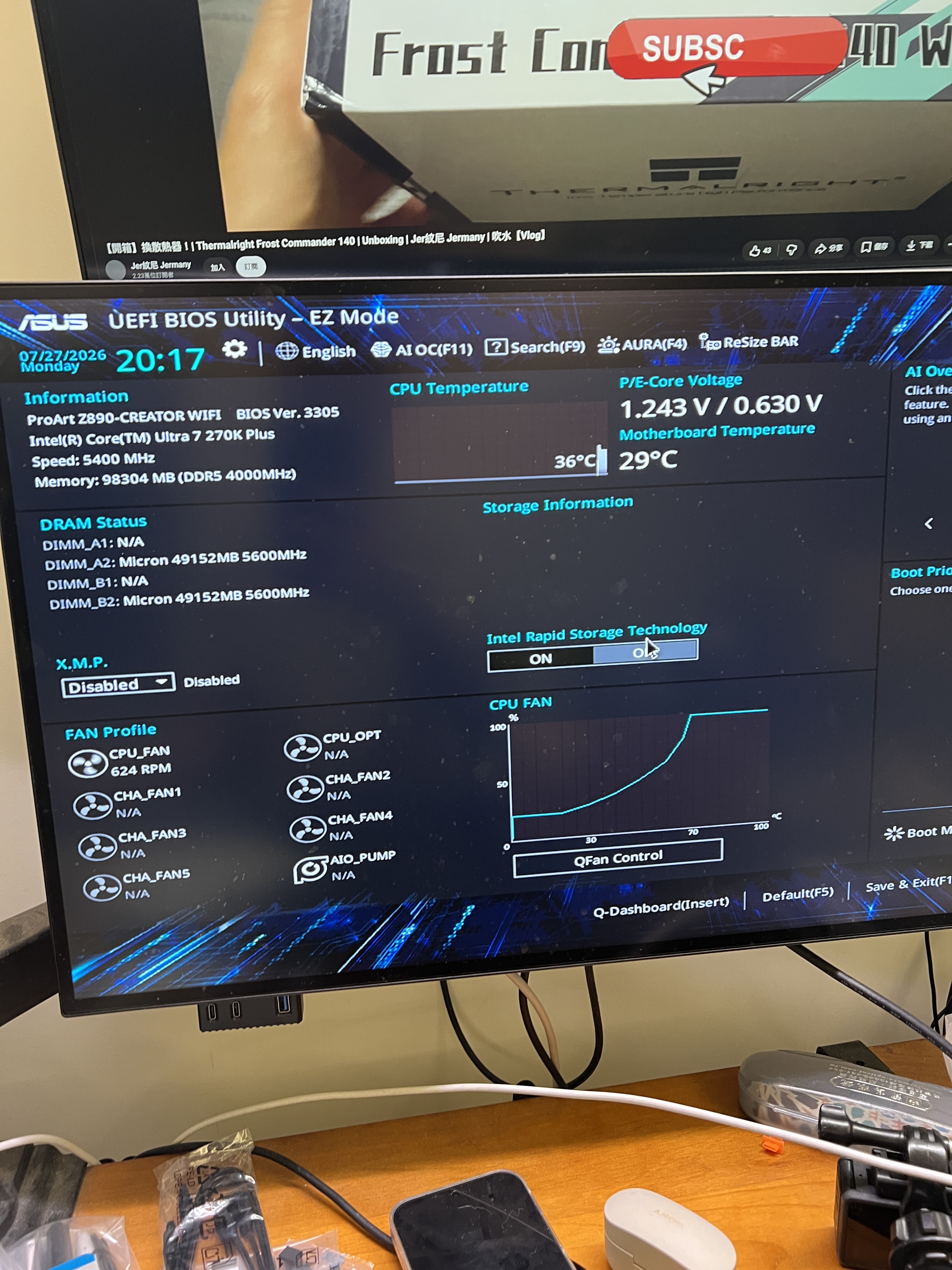
螢幕跳出華碩 UEFI BIOS 的那一刻,懸在心裡好幾天的大石頭總算落地
- CPU:Intel Core Ultra 7 270K Plus
- 記憶體:BIOS 顯示 98,304MB,按 1024 換算是 96GB 等級,不是 98GB。截圖上方 Memory 顯示 DDR5 4000,DIMM 狀態的 5600 是模組標示,不能當成當下已穩跑 5600MT/s 的證明;XMP 在該畫面為 Disabled。
- 開機待機溫度:CPU 36°C,主板 29°C
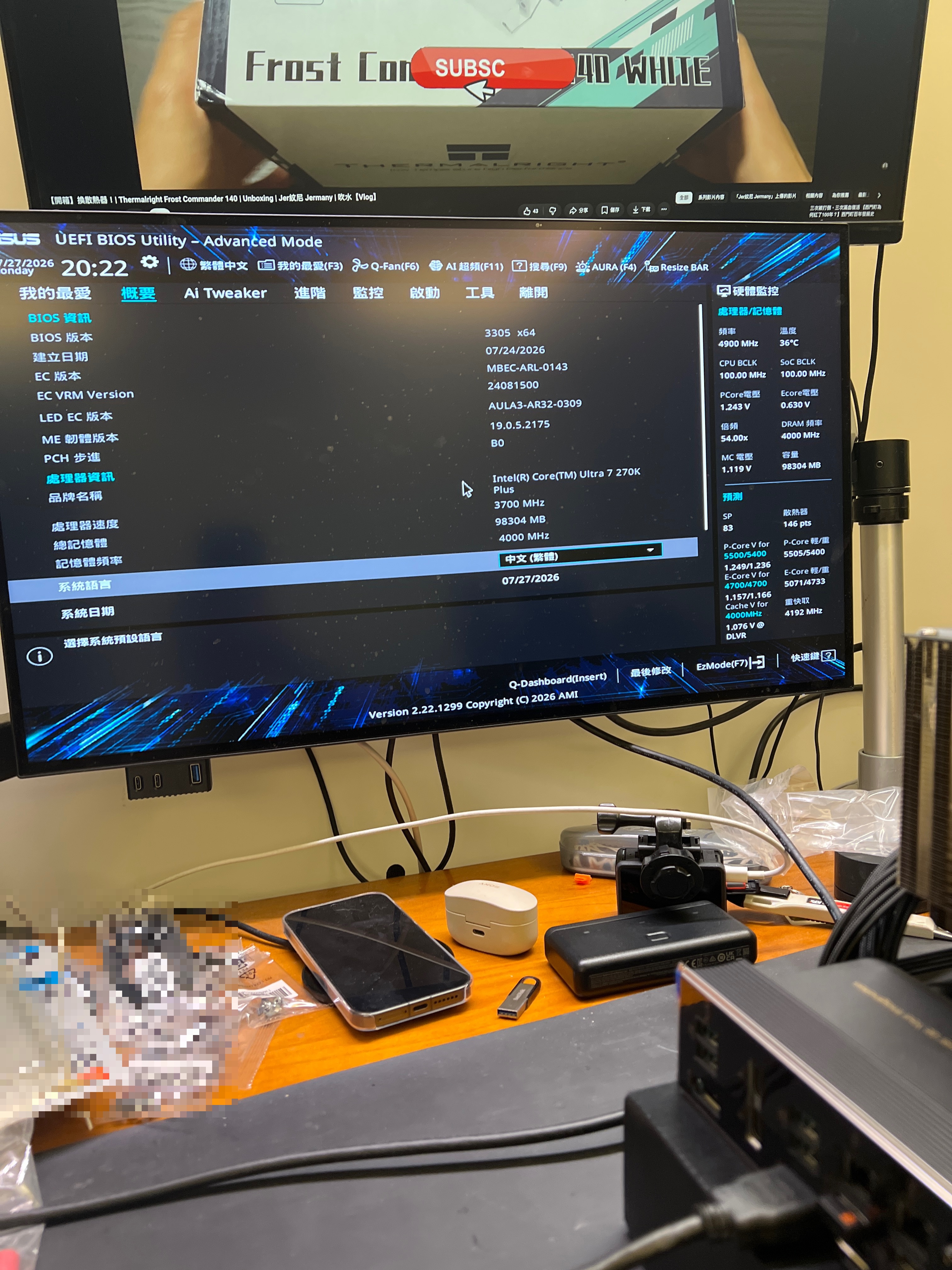
趁熱打鐵,直接插上隨身碟灌 Windows 系統:
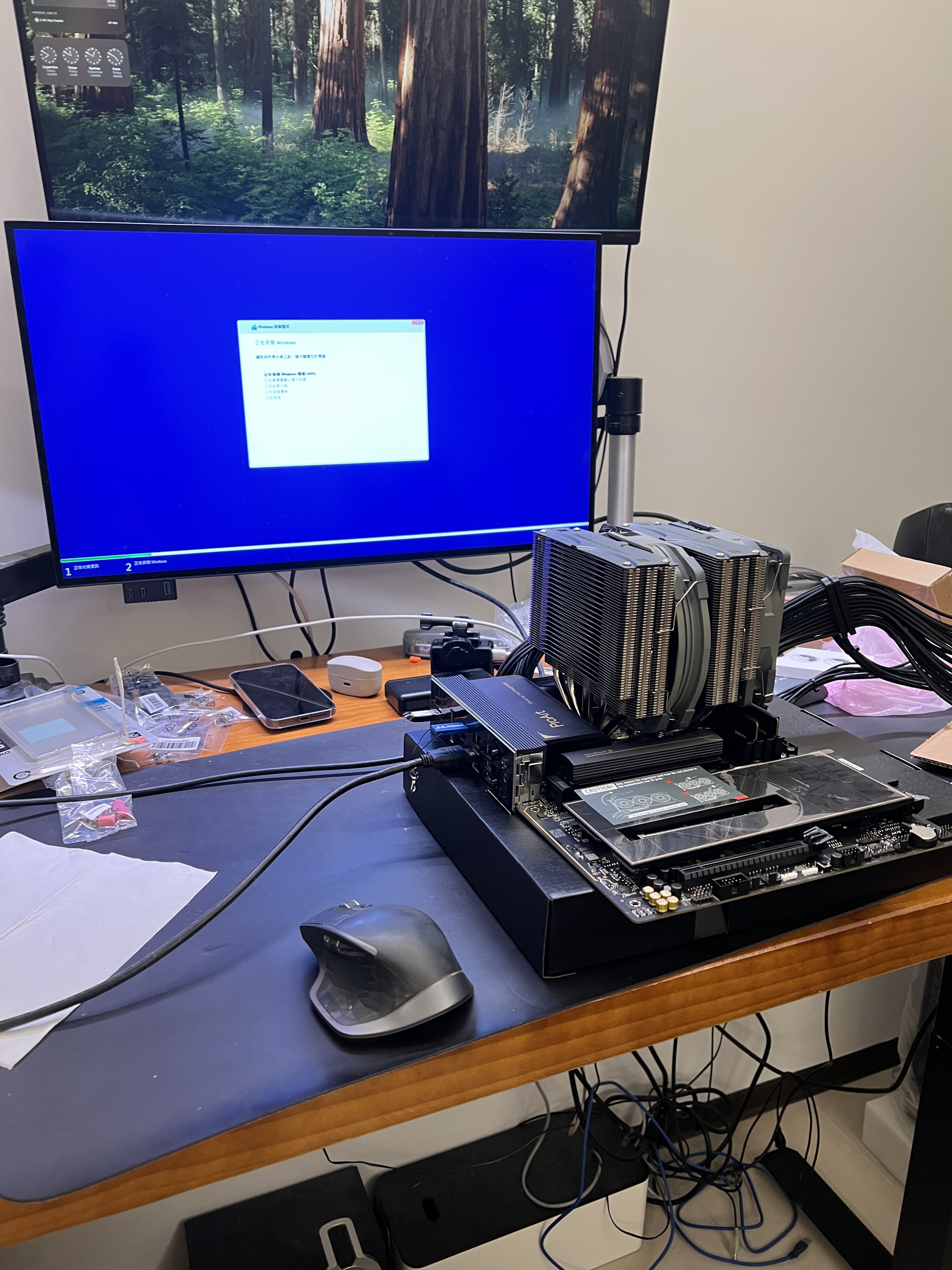
好久沒這樣動手組電腦了,看著新平台順暢運作,那種一次點亮的成就感真的無可取代